GUARDAR DOCUMENTOS/IMÁGENES EN CARPETAS
GUARDAR DOCUMENTOS EN CARPETAS
Si estamos utilizando un programa (Word, WordPad, Herramienta Recortes, etc.) y queremos guardar el documento que estamos editando en una carpeta (para tenerlo localizado), seguiremos estos pasos:
1. En la barra de opciones de la parte superior de la pantalla, hacemos clic en Archivo.

2. Hacemos clic en el botón Guardar como y después en Examinar.
3. Buscamos la carpeta en la que queremos guardar el documento. Una vez en ella, pulsamos en Guardar.

GUARDAR IMÁGENES DE INTERNET EN CARPETAS
Si queremos guardar una imagen de una página web o de Google Imágenes:
1. Si estamos en Google Imágenes, primero hacemos clic con el botón izquierdo encima de la imagen que queremos. Si es una imagen de una página web, no hace falta.
2. Hacemos clic con el botón derecho encima de la imagen. Aparecerá un menú.

3. Hacemos
clic en el botón Guardar imagen como.
Se abrirá una ventana nueva.

4. Buscamos la
carpeta en la que queremos guardar la imagen. Una vez en ella, pulsamos en Guardar.
ACTIVIDAD 1
Busca en Google Imágenes una imagen de una ciudad a la que te gustaría viajar y guárdala en tu carpeta Fotos con el nombre de la ciudad que se trate. Ejemplo: si buscas una imagen de Paris, guarda la imagen con el nombre Paris.
ACTIVIDAD 2
- Abre WordPad. Para encontrar el programa puedes escribir wordpad en el cuadro de búsqueda de la barra de tareas (al lado del botón Inicio).
- Escribe un texto corto en el que expliques porqué quieres ir a la ciudad de la imagen de la Actividad 3. Una vez hayas acabado, guarda el texto en tu carpeta Mensajes.
ACTIVIDAD 3
- Accede a internet y busca información en alguna página sobre la ciudad a la que quieres viajar.
- Una vez estés en la página con la información abre la Herramienta Recortes. Para encontrar el programa puedes escribir recortes en el cuadro de búsqueda de la barra de tareas (al lado del botón Inicio).
- Haz un recorte de la información y guárdalo en la carpeta con tu nombre.

CREAR CARPETAS
Podemos crear carpetas en el escritorio, pero lo más habitual es crearlas en el Explorador de archivos. Los pasos para ello son los siguientes:
1. Abrimos Explorador de archivos.
2. Nos desplazamos a donde deseamos crear la carpeta (usaremos principalmente “Documentos” como destino).

a) Haciendo clic en Inicio (barra de opciones de la parte superior de la pantalla) y después haciendo clic en Nueva Carpeta.

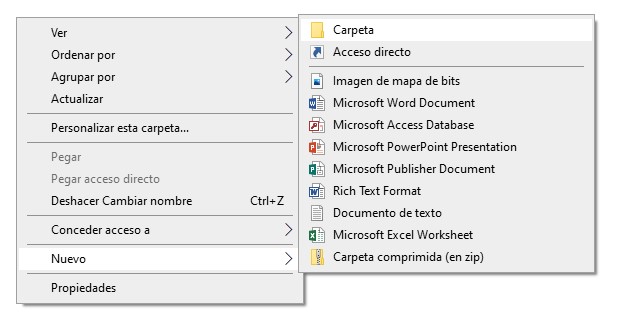
4. Escribimos el nombre de la carpeta y pulsamos la tecla Enter/Intro.
IMPORTANTE: Si decidimos no cambiar el nombre de la carpeta en este momento,
podemos hacerlo más adelante haciendo un clic con el botón derecho del ratón
sobre la carpeta y, cuando aparezca el menú contextual de la carpeta, haciendo
un clic con el botón izquierdo del ratón sobre la opción “Cambiar nombre” y
procediendo a cambiarle el nombre.
ACTIVIDAD 1. Crear una carpeta.
Abre el Explorador de archivos y
haz clic en la carpeta Documentos. Una vez ahí, crea una carpeta con tu nombre.
ACTIVIDAD 2. Crear subcarpetas.
Dentro de la carpeta que lleva tu nombre (creada en la Actividad 1), crea una carpeta que se llame Fotos y otra carpeta que se llame Mensajes.
LAS EXTENSIONES DE LOS ARCHIVOS
¿QUÉ ES LA EXTENSIÓN DE UN ARCHIVO?
La extensión de archivo es lo que aparece al final del nombre de un archivo, es decir el sufijo. Generalmente, lo precede un punto y está formado solamente por dos o tres letras. Lo que indica la extensión de archivo es el formato del documento en sí mismo y con qué programa se abrirá para verlo o editarlo.
Windows asocia cada archivo con un programa que le permita abrirlo. Por ejemplo:
- Una imagen se abrirá con la aplicación fotos.
- Un PDF o documento de texto se abrirá con un programa que permite leer PDF o documentos como Adobe Acrobat o Microsoft Word, o de no contar con esos programas, también podrán ser abiertos con un navegador de Internet, como Firefox, Edge o Chrome.
¿CÓMO SABER LA EXTENSIÓN DE UN ARCHIVO?
Cuando la extensión de archivo no se ve a simple vista es posible saber cuál es en simples pasos. De todas formas casi siempre nos daremos cuenta de qué formato de archivo es con solo ver el icono que lo representa. Para conocer la extensión o el formato de un archivo tienes que:
- Hacer un clic con el botón derecho del ratón sobre el archivo.
- Elegir en el menú la última opción que dice Propiedades.

- Allí mismo se abre una pequeña ventana que en Tipo de archivo nos indica cuál es la extensión.
- Debajo nos indicará también con qué programa o aplicación se abrirá ese archivo cuando hagamos doble clic en él.

¿QUÉ TIPOS DE ARCHIVOS EXISTEN?
EXTENSIONES DE ARCHIVOS DE IMÁGENES
.gif: Es un formato para imágenes con movimiento. Tienen este formato todos los gifs que solemos usar en WhatsApp o Facebook.
.jpg: Esta es la extensión más común
en imágenes, la incluyen la mayoría de las fotos. Las fotos que sacamos con nuestro móvil se crean con este formato.
.png: Es un formato de imagen con mayor calidad y se destaca principalmente porque puede tener fondo transparente.
EXTENSIONES DE ARCHIVOS DE DOCUMENTOS Y TEXTOS
.doc: Es la extensión de los documentos de Microsoft Word. Puede incluir, además de texto, imágenes, gráficos y otros elementos.
.pdf: Es otro de los formatos de documentos de texto que incluye también imágenes, gráficos y hasta enlaces. A diferencia de los documentos de Word es un archivo estático y para modificarlo hay que editarlo con programas específicos para ello. Casi todos los documentos de texto que descargamos de Internet son PDF.
.txt: Este formato aparece en documentos que solamente tienen texto “limpio”. Es decir sin ningún tipo de formato o detalle extra como imágenes.
EXTENSIONES DE ARCHIVOS DE AUDIO
.mp3: Aunque hay otros formatos de audio, mp3 es el más popular de todos. La tienen, por ejemplo, las canciones en un cd y las grabaciones de voz.
.opus: Este formato es utilizado por las notas de voz y grabaciones de WhatsApp.
EXTENSIONES DE ARCHIVO DE VÍDEOS
.mp4: Así como mp3 es el formato más común en audio, mp4 es la extensión más popular para videos.
.avi: Este también es un formato de videos pero propio de Microsoft.